¿Qué es HDR?

Formato RAW

My Flickr

Twitter

Showing posts with label HDR. Show all posts

Puerto Madero - Buenos Aires

Tuesday, July 12, 2011

Puerto Madero corresponde a uno de los 48 barrios de la Ciudad de Buenos Aires, Argentina. Ubicado cerca de la zona céntrica de la ciudad, lo extenso de su área y su magnifica vista al río hacen de este uno de los más exclusivos lugares de Buenos Aires con muy buenos restaurantes.

La primera imagen muestra el Buque Museo Fragata Sarmiento de la Armada Nacional Argentina que se ubica en el Dique 3 de Puerto Madero. El Buque llegó desde Inglaterra en el año 1898, y su nombre es un homenaje al presidente de la nacion que fundó la Escuela Naval en 1872.

Buque Museo Fragata Sarmiento
Original picture here


El Puente de la Mujer fue diseñado por Santiago Calatrava y totalmente comstruida en España, donada a la ciudad por el empresario Alberto González. El puente mide 160m de largo por 5m de ancho con un brazo metálico de 39m de altura, es un puente peatonal giratorio y tambien esta ubicado en el Dique 3.

Puente de la Mujer
Original picture here


Actualmente Puerto Madero es un exclusivo barrio resindencial, gastronómico y de negocios de la Ciudad, imperdible en tu proximo viaje a Buenos Aires!

Puerto Madero
Original picture here

Ascensores de Valparaíso

Thursday, September 16, 2010

La Ciudad de Valparaíso cuenta actualmente con 15 ascensores declarados Monumentos Históricos por el Consejo de Monumentos Nacionales. 5 de ellos son de propiedad municipal y el resto pertenece a compañías privadas.


El ascensor Artillería posee una de las mejores vistas panorámicas del puerto de Valparaíso. Fue inaugurado en 1893 y permite acceso entre la Plaza Aduana y el Paseo 21 de Mayo.

Ascensor Artilleria
View this photo large and on black here

El ascensor Reina Victoria fue inaugurado en el año 1902 y esta sirve como alternativa para llegar al cerro Concepción. Esta ubicado en Avenida Elías, rama lateral de Ricardo Cumming.

Ascensor Reina Victoria
View this photo large and on black here

Muchos de los ascensores de Valparaíso no están en funcionamiento debido a la deteriorada condición en la que se encuentran, esperamos que pronto vuelvan a funcionar ya que son parte de la historia y un medio de transporte para los porteños que viven en los cerros de Valpo!

Usando Photomatix Pro

Friday, August 13, 2010

Estimad@s,

He creado una manual relacionado con el uso de Photomatix, este software es uno de los más utilizados para la creación de imágenes HDR.

El How to esta basado en mi experiencia al utilizar el Photomatix, breve explicación de HDR, uso del Automatic Exposure Bracketing, tips, ejemplos con imagenes e información entregada por los creadores del software.

Descargar manual en PDF:
Usando Photomatix Pro para crear imágenes HDR

Portada

Lo siguiente es un extracto de lo que encontraras en el PDF, esta recortado debido a la gran cantidad de imágenes del documento original:

Como ya sabrán, Photomatix es un programa de fotografía digital que permite generar imágenes HDR fusionando imágenes mediante distintos algoritmos y técnicas.

Una vez que abres el programa, lo primero que tienes que hacer es pinchar botón “Generate HDR image”, con lo cual se desplegará una ventana donde podrás seleccionar las imágenes con las cuales formaras tu HDR.

Después de seleccionar las imágenes y hacer clic en OK, aparecerá la ventana “Generate HDR – Options”.

La primera opción “Aling source images” te permitirá alinear las imágenes de origen. Siempre selecciono esta opción a menos que las 3 imágenes las allá obtenido de un archivo RAW.

La Reducción de aberraciones cromáticas y de ruido prefiero hacerlas después de obtener mi imagen HDR, por lo que no seleccionaremos estas opciones.

La opción “Attempt to reduce ghosting artifacts” sólo la uso en casos donde sea necesario, como por ejemplo hojas de arboles que se mueven, personas etc. Básicamente esto reduce el efecto ghosting en los objetos móviles de tus escenas.

Por último mantengo la opción recomendada “Take tone curve of color profile”. Luego de eso hacemos clic en OK.

Después que Photomatix realice la alineación y de las imágenes y genere la imagen HDR aparecerá la siguiente ventana:

Claramente no es la imagen que estábamos anticipando, esto es simplemente porque no hemos realizado el mapeo de tonos, entonces debemos hacer clic en el botón “Tone Mapping” con lo cual aparecerá la siguiente ventana:

Para crear nuestra imagen HDR recomiendo utilizar el mapeo de tonos a través del Método Deatils Enhancer en vez de utilizar Método Tone Compressor. Al usar el Método Deatils Enhancer los pixeles serán procesados de distinta forma, dependiendo si se encuentran ubicados en una zona iluminada o en una zona oscura de la imagen, esto permitirá un mejor control y resultados más espectaculares. En cambio el Método Tone Compressor lo podrás utilizar cuando quieras resultados más naturales y sin muchos efectos.


Método Details Enhancer.

Este método permite realzar los detalles de la imagen utilizando 4 grupos: Los Ajustes Generales del mapeo de tono, Tone Settings, Color Settings y Miscellaneous Settings.

Ajustes Generales:


Los ajustes generales del método de realce de detalle contemplan los siguientes parámetros: Strength (Fuerza), Color Saturation (Saturación de Color), Luminosity (Luminosidad), Microcontrast (Microcontraste) y Smoothing (Suavizado).

En la imagen se presentan los valores por defecto para cada uno de los parámetros.

A continuación se dará una breve descripción de cada uno de ellos y entregaré los rangos de valores que típicamente utilizo.

Strenght: Permite controlar la fuerza del realce de contraste de la imagen. El uso de valores bajos dará un aspecto más natural.

Recomendación: Típicamente utilizo valores altos entre 70 y 100, teniendo cuidado de provocar la aparición de halos.


Color Saturation: La saturación del color de los canales RGB será afectado por este parámetro, los valores altos intensifican los colores mientras que el mínimo valor deja la imagen en blanco y negro.

Recomendación: Normalmente utilizo valores entre 50 y 75 para la saturación del color, ya que deben considerar que este control afecta a todos los canales por igual, por lo que deben dejar la posibilidad de realzar los colores utilizando programas como Photoshop.


Luminosity: Controla la compresión del rango tonal, afectando el nivel de luminosidad global. Valores negativos darán a la imagen un aspecto más natural pero oscureciendo la imagen, por el contrario al aumentar el valor de este se fortalecen los detalles de las sombras aclarando la imagen.

Recomendación: Rara vez he utilizado valores negativos por lo que la recomendación es utilizar valores positivos para la luminosidad.


Microcontrast: Ajusta el nivel de la atenuación de los detalles locales.

Recomendación: Los cambios en la imagen no son tan dramáticos en este caso, pero por lo general utilizo valores entre 1 y 8.


Smoothing: Este parámetro suaviza las variaciones del contraste sobre la imagen, y tiene gran influencia sobre el aspecto final. Los valores altos darán un aspecto más natural y valores bajos crearan un efecto más artificial.

Recomendación: Es en este parámetro donde se producen los principales problemas en una imagen HD. Valores negativos producirán halos, tal como se aprecia en la imagen de la izquierda, claramente se genera halos alrededor del edificio, y entre los cerros y el cielo. Por esta razón prefiero utilizar valores positivos.


Tone Settings
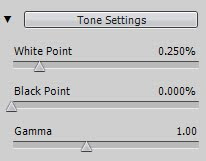


La imagen de la izquierda muestran los valores por defecto del los ajustes de tonos, los parámetros de este grupo son White Point, Black Point y Gamma.


White Point & Back Point: Ambos parámetros controlan cómo se ajustan los valores mínimos y máximos de la imagen. Valores bajos disminuyen el recorte en los extremos.


Recomendación: La verdad es que no utilizo mucho estos parámetros, ya que normalmente lo trabajo en Photoshop, pero como sugerencia recomiendo chequear el Histograma al modificar estos valores.


Gamma: Ajusta los medios tonos de la imagen, aclarando u oscureciendo en forma global la imagen.

Recomendación: Normalmente uso valores cercanos al default (1)


Color Settings & Miscellaneous Settings
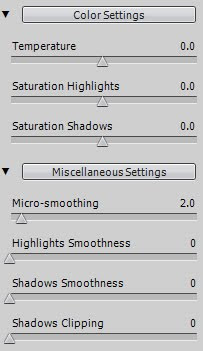

Los siguientes parámetros solo serán necesarios en casos especiales, como por ejemplo reducción de halos, ruido, color verde en zonas muy iluminadas, etc.

Temperature: Realiza ajustes a la temperatura del color de la imagen en relación con la imagen fuente HDR.

Saturation Highlights: Ajusta la saturación de color de las zonas iluminadas.

Saturation Shadows: Ajusta la saturación de color de las sombras.

Micro-smoothing: Suaviza los realces de detalles, este parámetro permitirá reducir el ruido.

Highlights Smoothness: Reduce los realces de contraste en la zonas altamente iluminadas. Esto permitirá prevenir que las zonas demasiado iluminadas se vuelvan verdeas, o que zonas uniformes de cielo celeste se vuelvan azul más oscuro. También es útil para reducir los halos.

Shadows Smoothness: Permite reducir los realces de contraste en las sombras.

Shadows Clipping: Ajusta cuanto es recortado el rango de las sombras, por lo cual podría ser útil para eliminar el ruido en las aéreas oscuras de una foto tomada con poca iluminación.

Una vez que estemos conformes con la imagen obtenida después de “Mapear los Tonos” hacemos clic en Process!!!

Como volveremos a la ventana original pero ahora estaremos viendo una imagen que nos gusta más.
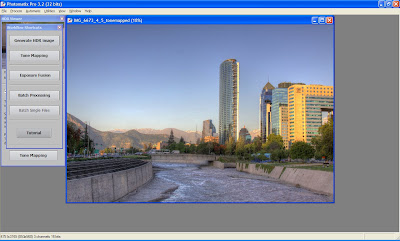
Ahora lo que falta es guardad la imagen que hemos obtenido del resultado de la generación del HDR y el Mapeo de Tonos, yo prefiero guardarla en formato TIFF (mejor que JPEG)


Entonces hacemos clic en menú superior: File -> Save As… y lo guardamos en formato .tif


Lo único que queda por hacer es trabajar en Photoshop, quizás eliminar Ruido y trabajar un poco más los colores, al final de todo tendrás tu imagen HDR.


Palacio Falabella

Monday, July 26, 2010

El Palacio Falabella, es una construcción de estilo renacentista (Siglo XV), y fue edificada en 1924 y diseñada por el italiano Guillermo Mancelli. Palacio dos plantas, está adornado con vitrales, escalas, columnas y otros adornos de mármol. El Palacio Falabella fue declarado Monumento Nacional en julio de 1998.

Palacio Falabella
View this photo large and on black here

En la actualidad es la sede de la I. Municipalidad de Providencia de Santiago de Chile.

¿Qué es HDR? (High Dynamic Range)

Monday, February 1, 2010

HDR es la técnica fotográfica utilizada para crear una imagen con un rango dinámico alto, es decir una imagen con todas sus zonas correctamente iluminadas. Esto logra al mezclar varias imágenes de la misma escena pero cada una de ella con distinta exposición.

Es posible obtener una imagen con efecto HDR utilizando una sola imagen RAW o a través de la función Automatic Exposure Bracketing (AEB) de tu cámara, la idea básica es obtener 3 imágenes: una subexpuesta, una normal y una sobreexpuesta. Posteriormente y mediante la utilización de programas como Photomatix, Qtpfsgui o Artizen puedes mezclar estas 3 imágenes y obtener tu HDR.

Las siguientes 3 imágenes las obtuve con la función Automatic Exposure Bracketing (AEB) de la Canon 50D:

Caminando por Puerto Madero copy

Utilizando Photomatix para procesar digitalmente las 3 imágenes anteriores, se obtiene como resultado la siguiente imagen HDR:

Caminando por Puerto Madero
Get here a large view!

La imagen fue tomada mientras paseaba en Buenos Aires, Argentina. El lugar especifico corresponde a una zona llamada Puerto Madero.

Dejo pendiente el "How To Make HDR Images"...
 

2009 ·The HRD World by Christian Bobadilla, template by TNB